Application miart milano 2027
Guida
In questa guida ti accompagneremo passo dopo passo nella compilazione della domanda di partecipazione per miart milano 2027.
Segui attentamente le istruzioni per completare l'iscrizione in modo corretto.
Se preferisci completare ed inviare l’iscrizione in un secondo momento, clicca su Salva e continua in seguito. Il sistema salverà i dati inseriti. Per riprendere un application interrotta torna su application.miart.it. Inserendo nuovamente la tua e-mail allo Step 1, recupererai i dati già salvati.
Attenzione: una volta inviata l’application, non potrà più essere modificata.
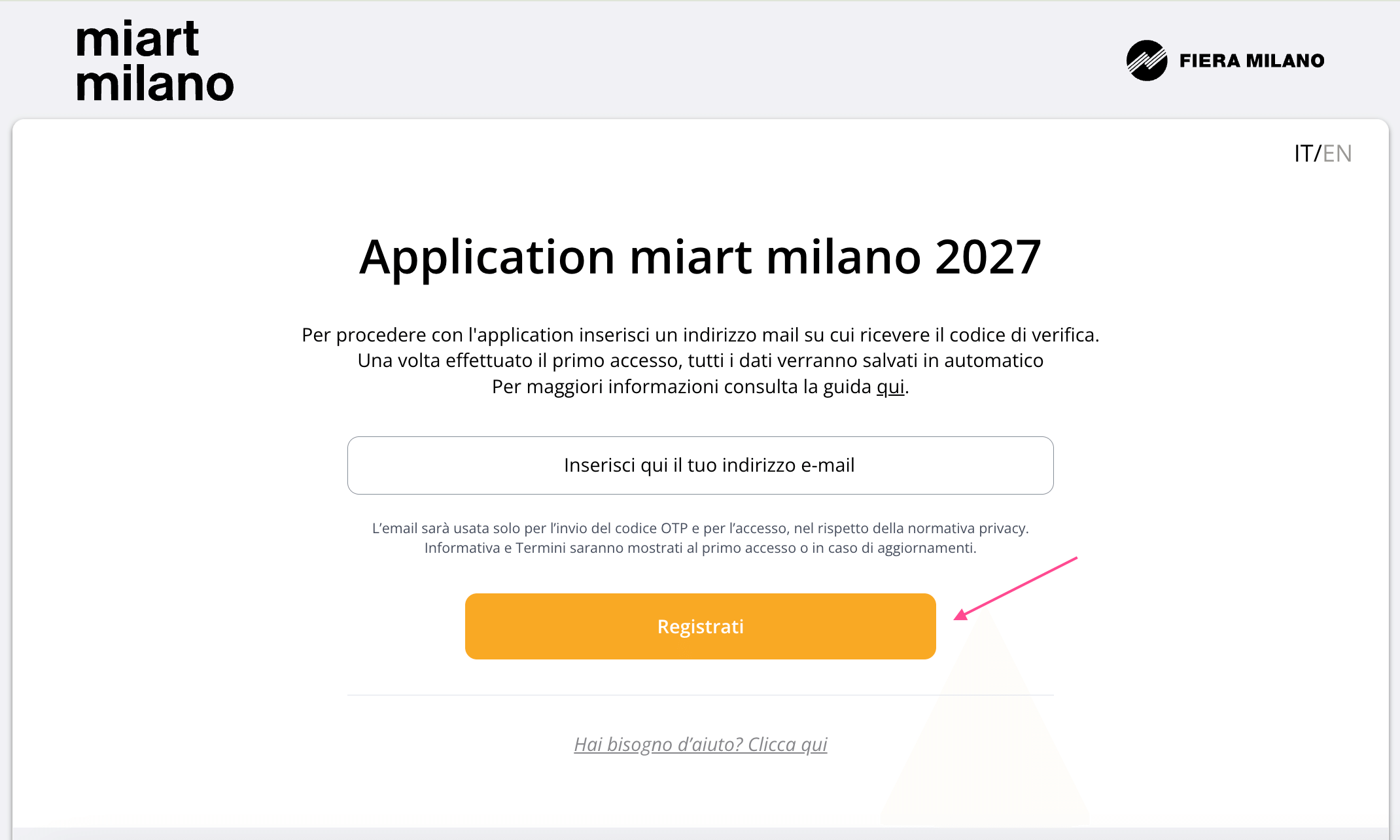
1. Inserimento dell'e-mail
Per iniziare, compila i seguenti campi nella schermata iniziale:
• Inserisci un indirizzo attivo e accessibile;
• Clicca sul pulsante Registrati.
2. Inserimento del codice di verifica
Il sistema invierà un codice di verifica all'indirizzo e-mail indicato. Per procedere:
• Copia e incolla il codice ricevuto nell'apposito spazio;
• Clicca su Verifica codice.
Nota: se non ricevi il codice, controlla la cartella Spam della tua posta elettronica oppure clicca su Invia nuovamente il codice per riceverne un altro.
3. Scegli la sezione
Puoi scaricare un’overview dell’edizione in PDF cliccando su Consulta qui la presentazione di miart milano 2027.
Scegli quindi la Sezione alla quale desideri candidarti:
• Main Section Contemporary and Modern
• Close Up. Solo Shows and Conversations
• New voices
Puoi selezionare la dimensione dello stand spostando il cursore sulla linea di riferimento, le dimensioni variano in base alla sezione scelta.
Visualizzerai un riepilogo aggiornato delle tariffe di partecipazione.
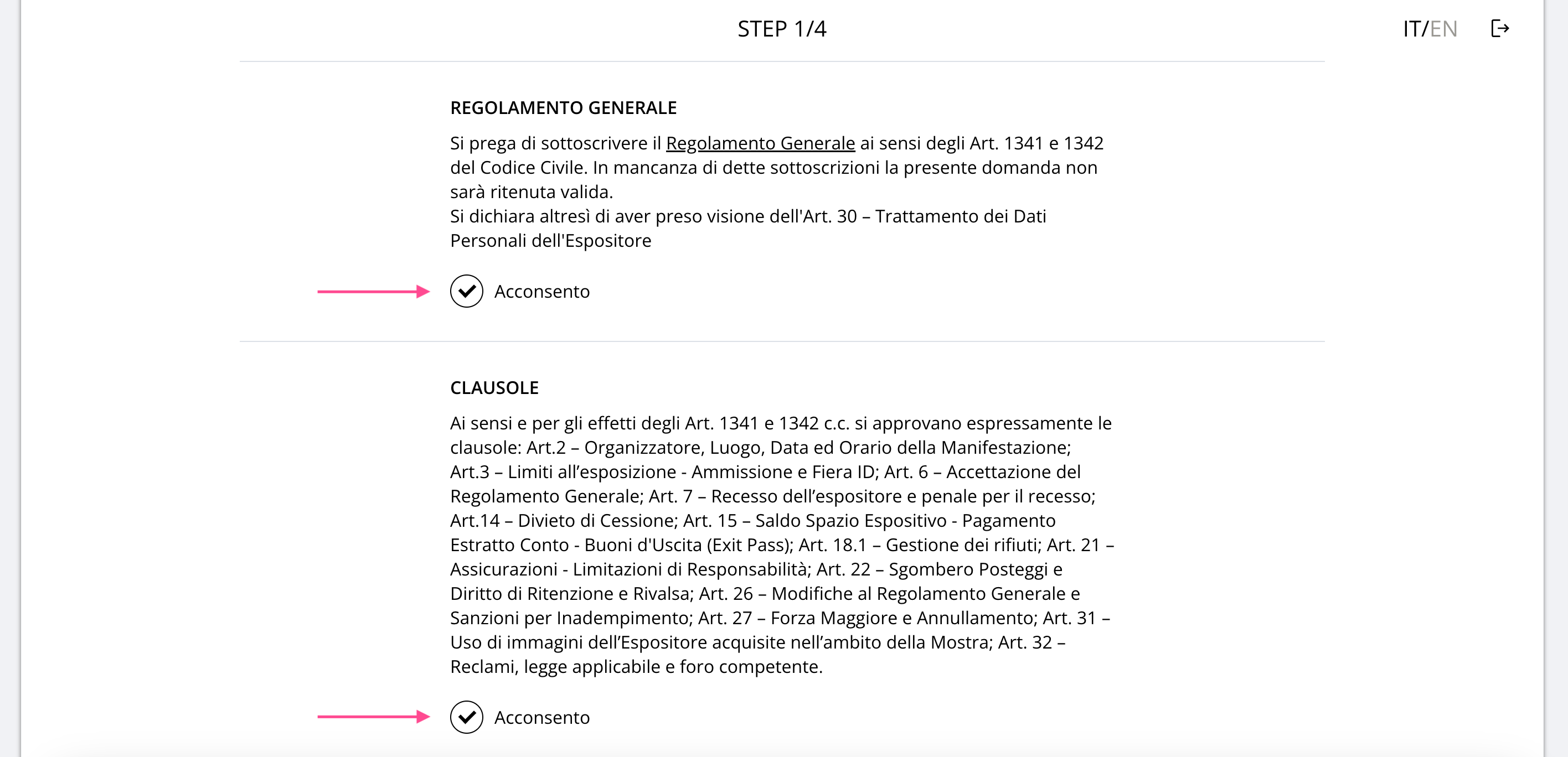
Infine, ti invitiamo a leggere attentamente il Regolamento generale e le Clausole, e a confermare l'accettazione cliccando sulla spunta Acconsento.
Per proseguire con l'application clicca su Salva e procedi con l'application.
4. Anagrafica
In questo step vengono richiesti i seguenti dati:
• Anagrafica: inserisci il nome della tua realtà.
• Città sedi: inserisci le sedi in cui si trova la tua realtà (solo i nomi delle città, separati dal trattino "-")
• Indirizzi sedi: inserisci l'indirizzo della sede della tua realtà. Se ne hai più di una, clicca su Aggiungi indirizzo. In caso di errore, puoi rimuovere una sede cliccando sulla X in corrispondenza della sede.
• Immagine profilo: carica una foto rappresentativa. In caso di selezione, l'immagine verrà pubblicata sul sito di miart milano nella sezione “Gallerie 2027”. Ti suggeriamo di caricare un'immagine che rispetti il formato: orizzontale, PNG, 2048 x 1536 pixel, il caricamento di immagini con formati diversi da quello indicato potrebbe comportare tagli automatici o distorsioni.
• Contatti: aggiungi i contatti: numero di telefono, Indirizzo email e link al Sito web.
• Referente per la manifestazione: aggiungi i dati del referente. A questo contatto saranno indirizzate tutte le comunicazioni relative alla partecipazione.
• Fatturazione: aggiungi i dati di fatturazione della tua realtà. Scegliendo una nazionalità di fatturazione diversa da quella italiana, il sistema ti chiederà l'autorizzazione per l'invio delle fatture via e-mail. Clicca quindi sulla spunta obbligatoria Acconsento per l'invio delle fatture elettroniche.
Per proseguire con l'application clicca su Salva e procedi con l'application.
Se preferisci completare l’iscrizione in un secondo momento, clicca su Salva e continua in seguito. Il sistema salverà i dati inseriti.
5. Dettagli aggiuntivi
Inserisci qui le informazioni aggiuntive sulla galleria e le sue attività. Ti viene richiesto di:
• Aggiungere le informazioni sulla galleria (Anno di fondazione, Nominativo del Titolare, Nominativo del Direttore ed e-mail del titolare);
• Indicare le fiere alle quali hai partecipato, scegliendo dalla lista disponibile;
• Elencare gli artisti rappresentati, inserendone nome e cognome. Puoi aggiungere fino a 100 artisti cliccando su Aggiungi artista. In caso di errore, puoi rimuovere un artista cliccando sulla X accanto al nome.
6. Presentazione del progetto
Qui puoi presentare il progetto espositivo per miart milano 2027. Ti viene chiesto di:
• Descrizione progetto: inserire una descrizione del progetto espositivo (max 400 parole) nel campo Descrizione progetto;
• Caricare un file PDF opzionale, cliccando sull’apposito tasto. In caso di errore, potrai eliminarlo cliccando su Modifica file;
• Aggiungere le opere: compila i campi richiesti e carica un’immagine per ciascuna opera trascinandola o cliccando sul box. Il sistema ne mostra un'anteprima. Passando il cursore sull’immagine puoi vederla interamente. In caso di errore puoi eliminare l'immagine cliccando sulla X in corrispondenza del box.
Puoi caricare fino a 10 opere cliccando sul tasto Aggiungi opera in basso; in caso di errore puoi cancellare l'opera cliccando sulla X in corrispondenza della scheda.
Una volta cliccato su Invia l'application, apparirà una finestra di conferma.
Attenzione: dopo l'invio, l’application non potrà più essere modificata.
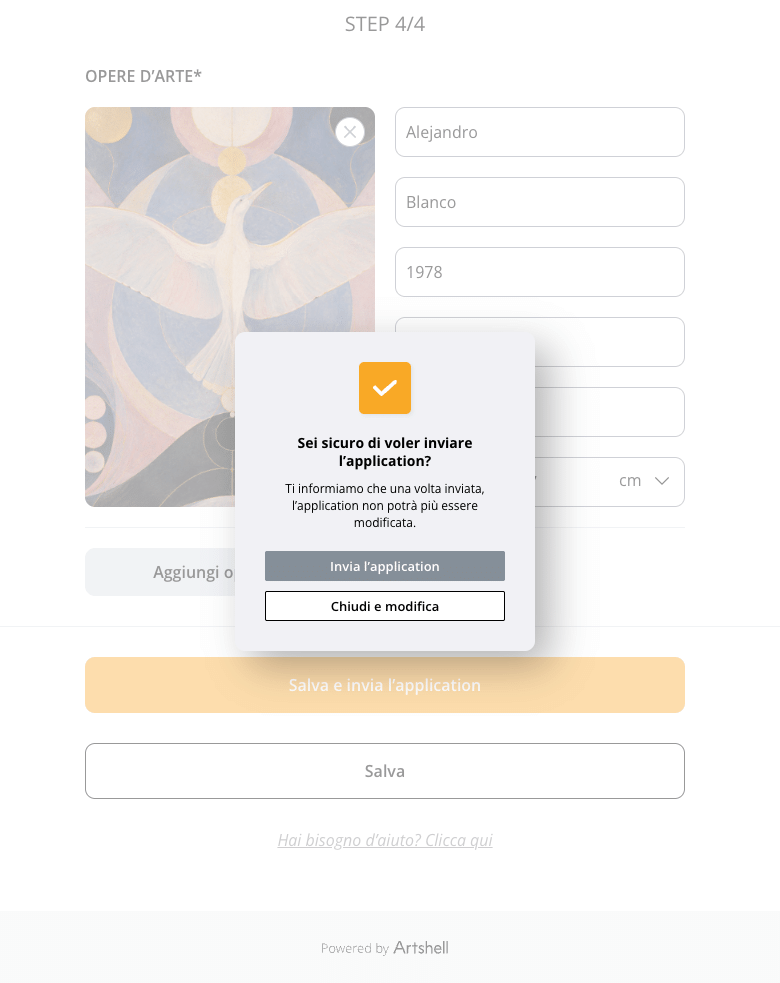
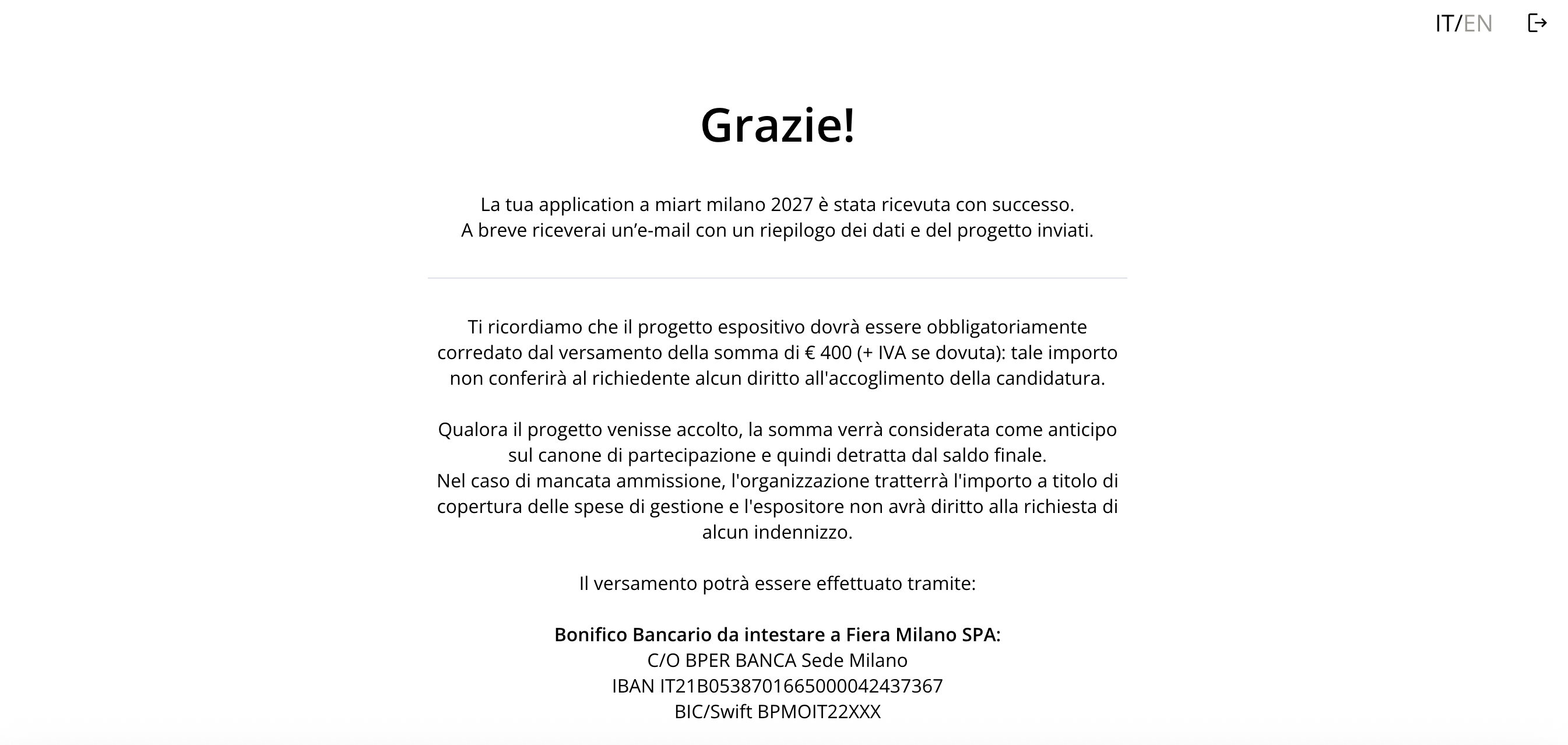
A seguito dell'invio, il sistema mostrerà una conferma di ricezione e ti verrà inviata un'e-mail riepilogativa con tutti i dati inseriti.
Potrai procedere quindi con il pagamento della quota application tramite bonifico bancario o cliccando sul link apposito tramite carta di credito.
Inizia una nuova application
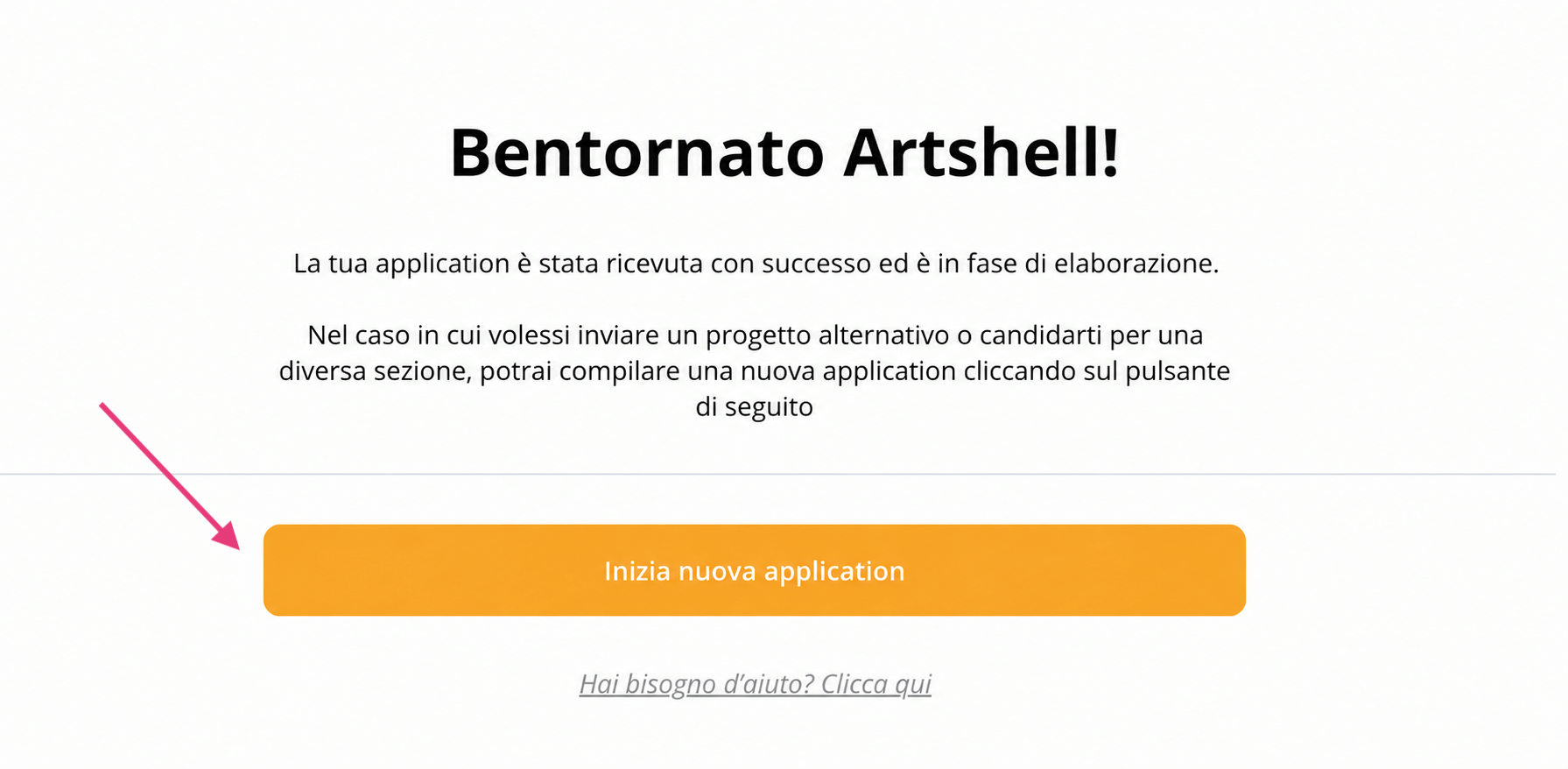
Una volta inviata la candidatura, puoi compilarne una nuova tornando su application.miart.it e cliccando sul tasto Inizia una nuova application.
I dati già inseriti negli step 2 (Anagrafica) e 3 (Dettagli aggiuntivi) verranno precompilati, ma potrai modificarli in ogni momento.
Help Desk
In caso di difficoltà o malfunzionamenti, puoi contattarci cliccando sul link Hai bisogno d’aiuto? Clicca qui, visibile in fondo a ogni pagina del form.
Il link aprirà un form da compilare, che verrà inviato direttamente al nostro di supporto Artshell.
Ti ringraziamo e restiamo a disposizione per eventuali dubbi,
miart milano Team & Artshell Support Team