GUIDA INSERIMENTO EVENTI MIART 2026
Questa guida fornisce una panoramica dettagliata su come compilare il modulo per la proposta di eventi per l’edizione 2026 di miart digital.
Clicca qui per andare al modulo per la proposta di eventi.
Come registrarsi
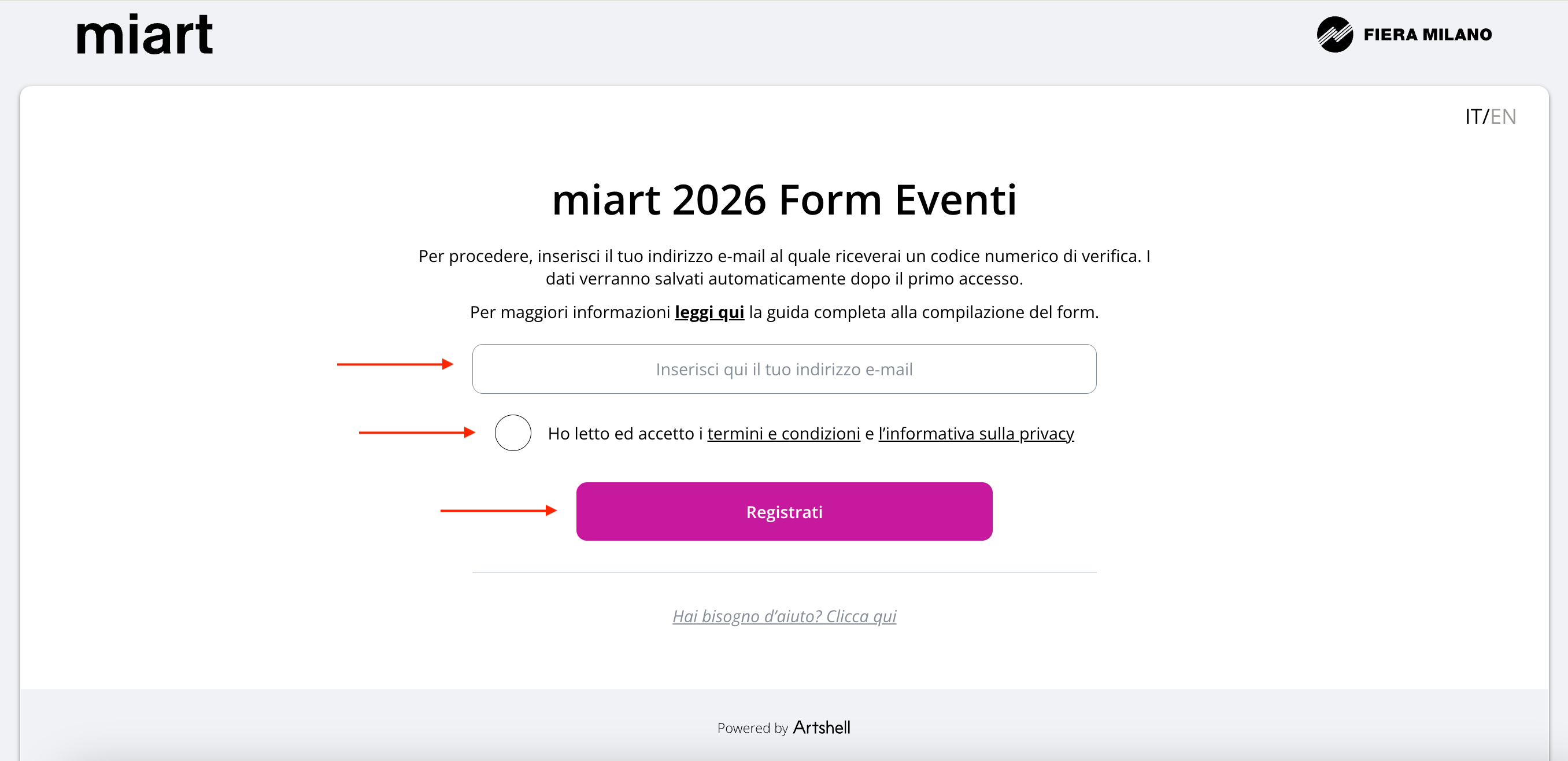
Per accedere al form di creazione degli eventi per miart digital 2026, inserisci il tuo indirizzo e-mail nel campo dedicato, accetta i Termini e Condizioni e l’Informativa sulla privacy, quindi clicca su Registrati.
Controlla la tua casella di posta, dovresti trovare un'e-mail contenente un codice di verifica a 6 cifre all'indirizzo indicato. Se non la visualizzi nella posta in arrivo, verifica anche la cartella Spam o Promozioni.
Copia e incolla il codice a 6 cifre nello spazio dedicato e clicca su Verifica codice. Se il codice non arriva o è scaduto, clicca Invia nuovamente il codice.
Per assistenza in qualsiasi fase, clicca su Hai bisogno d’aiuto? e invia una richiesta al team Support di Artshell.
Step 1 – Referente ed Ente organizzatore
Compila i campi obbligatori Nome, Cognome, e telefono del Referente dell’evento.
Il campo E-mail sarà già pre-compilato con l’indirizzo utilizzato in fase di registrazione e non potrà essere modificato.
Procedi quindi con l'inserimento del nome dell’Ente organizzatore e delle informazioni di contatto per il pubblico (e-mail, telefono, sito web).
Al termine, clicca su Salva e procedi per continuare oppure su Salva e continua in seguito per salvare i dati e riprendere in un secondo momento.
Step 2 – Informazioni Evento
In questo step inserisci tutte le informazioni relative all’evento che vuoi proporre.
Accanto ad alcuni campi troverai il simbolo [?]: cliccalo per visualizzare suggerimenti utili alla compilazione. Se queste indicazioni non fossero sufficienti puoi sempre cliccare su Hai bisogno d’aiuto? in fondo a ogni pagina del modulo.
• Dettagli evento
Inserisci il titolo dell’evento, l’eventuale sottotitolo e la curatela. Utilizza le maiuscole solo quando necessario ed evita titoli scritti interamente in maiuscolo.
Compila i campi Versione ITA e Versione ENG, se il titolo non richiede traduzione, ripeti lo stesso testo in entrambi i campi.
• Location evento
Inserisci le informazioni relative alla location dell’evento. Se la location coincide con l’Ente organizzatore, ripeti lo stesso nome nel campo Nome Location. In caso contrario, inserisci il nome della location “esterna”.
Copia e incolla l’URL della location da Google Maps, come indicato nei suggerimenti e inizia a digitare l’indirizzo nel campo Via sottostante, il sistema compilerà automaticamente i campi mancanti (CAP, Città, Provincia, Nazione).
Verifica che il pin sulla mappa sia posizionato correttamente ed eventualmente spostalo manualmente.
• Date, orari e ingresso evento
Aggiungi una o più Attività al tuo evento. Un evento può prevedere una sola attività, oppure più attività (ad esempio un opening, un talk, una performance, ecc).
Tutte le attività faranno parte dello stesso evento principale.
⚠️ Nota importante: Potrai aggiungere altri dettagli relativi alle attività nello Step 3 all’interno del campo “Descrizione”. Non è previsto un titolo o un’immagine per ciascuna attività. Se desideri che un’attività abbia un proprio titolo, una propria immagine o una location diversa, ti consigliamo di inserirla come nuovo evento. Per aggiungere un nuovo evento, giungi alla conclusione della compilazione di tutti gli step del primo evento e poi scegli Crea un nuovo evento.
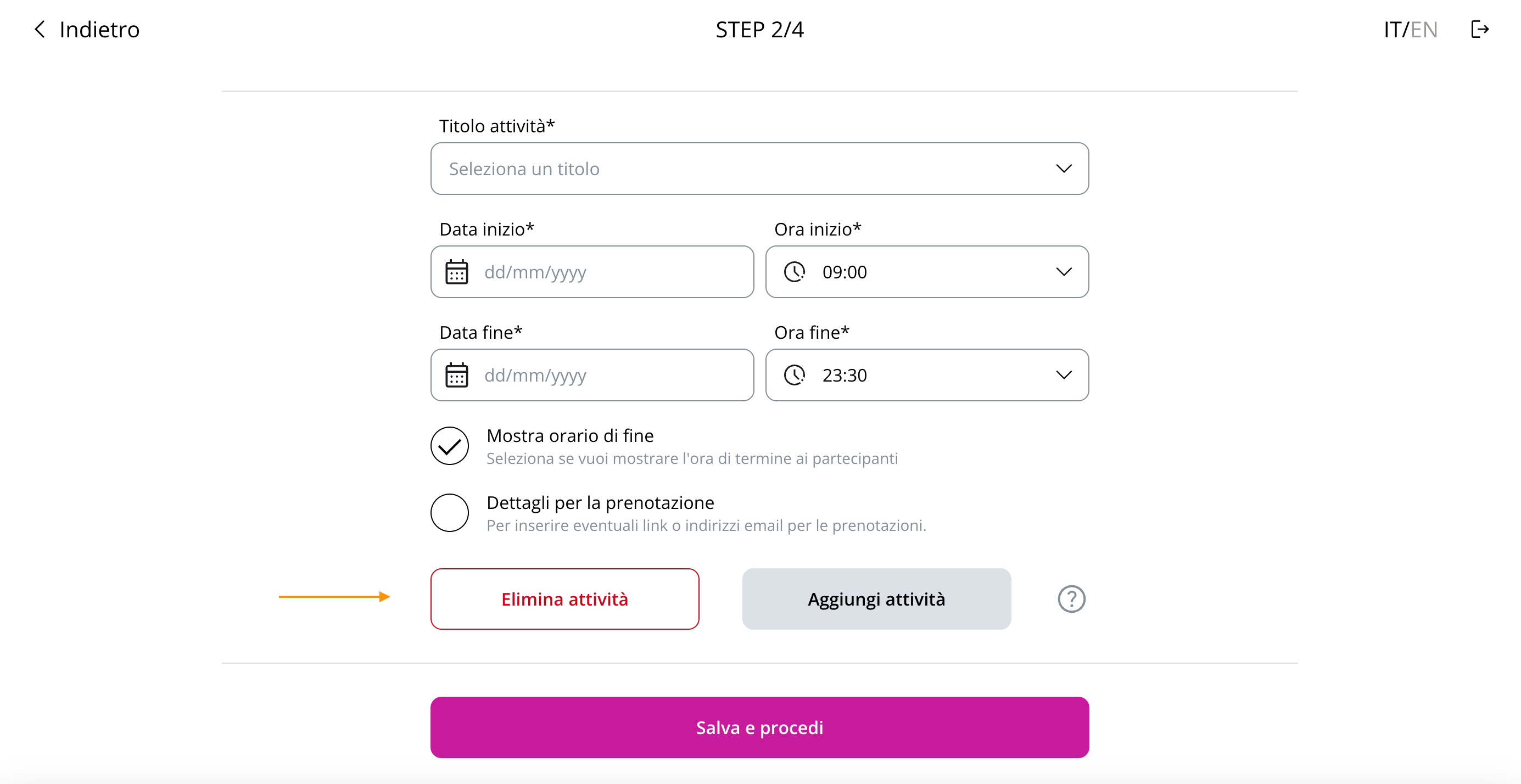
Per inserire un’attività inizia scegliendo la tipologia dal menù a tendina, la data di inizio, di fine e l’orario.
L’opzione Mostra orario di fine è abilitata di default. Se preferisci non mostrare l’orario di fine evento, oppure se stai promuovendo un evento che terminerà oltre le 23.30 ti consigliamo di togliere la spunta per disabilitare questa opzione.
Se l’attività dell’evento dura un solo giorno, indica come data di fine la stessa data di inizio. Per attività di eventi che durano più di un giorno puoi impostare gli orari specifici per ogni giorno della settimana selezionando l’opzione Personalizza gli orari settimanali.
Se il tuo evento prevede delle prenotazioni su link esterni che rimandano ad una biglietteria, copia e incolla il link nel campo Dettagli per la prenotazione.
Al termine di questa sezione puoi aggiungere altre attività utilizzando il bottone Aggiungi altra Attività al tuo evento. Per eliminare un'attività creata per errore clicca sul tasto Elimina attività.
Step 3 – Contenuti Evento
In questa sezione arricchisci l’evento con immagini, video e descrizione. Una corretta e completa compilazione di questo step ti aiuterà a visualizzare al meglio l’evento su miart digital 2026.
• Immagini
Leggi con attenzione le linee guida per il caricamento delle immagini evento:
• Scegli immagini senza loghi e senza scritte, tieni a mente che possono risultare tagliate in alcune visualizzazioni e su dispositivi diversi, utilizza dunque immagini che possano adattarsi a eventuali tagli con soggetti posizionati centralmente e non ai margini.
• Opta per immagini orizzontali, la dimensione consigliata è 2000 x 1380 pixel.
• Puoi caricare un massimo di 5 file immagine in formato .jpg oppure .png. con un peso massimo di 5 MB ciascuno.
• La prima immagine caricata sarà visualizzata come copertina dell’evento.
• Video
Puoi caricare fino a 2 video, inserendo il link video da YouTube o Vimeo.
• Descrizione evento
Fornisci una descrizione dell’evento in lingua italiana e inglese seguendo le indicazioni proposte.
• Link pagina dell'Evento
Nel link della pagina dell'evento puoi inserire la pagina web specifica dedicata all’evento, se diversa da quella inserita nello Step 1 nelle informazioni dell’Ente organizzatore.
Se la pagina dedicata all’evento non è ancora esistente al momento della compilazione del modulo, oppure se sai che l’URL subirà dei cambiamenti, ti consigliamo di inserire il link alla home page dell’Ente organizzatore.
Al termine, clicca su Salva e procedi oppure su Salva e continua in seguito.
Step 4 – Riepilogo Evento
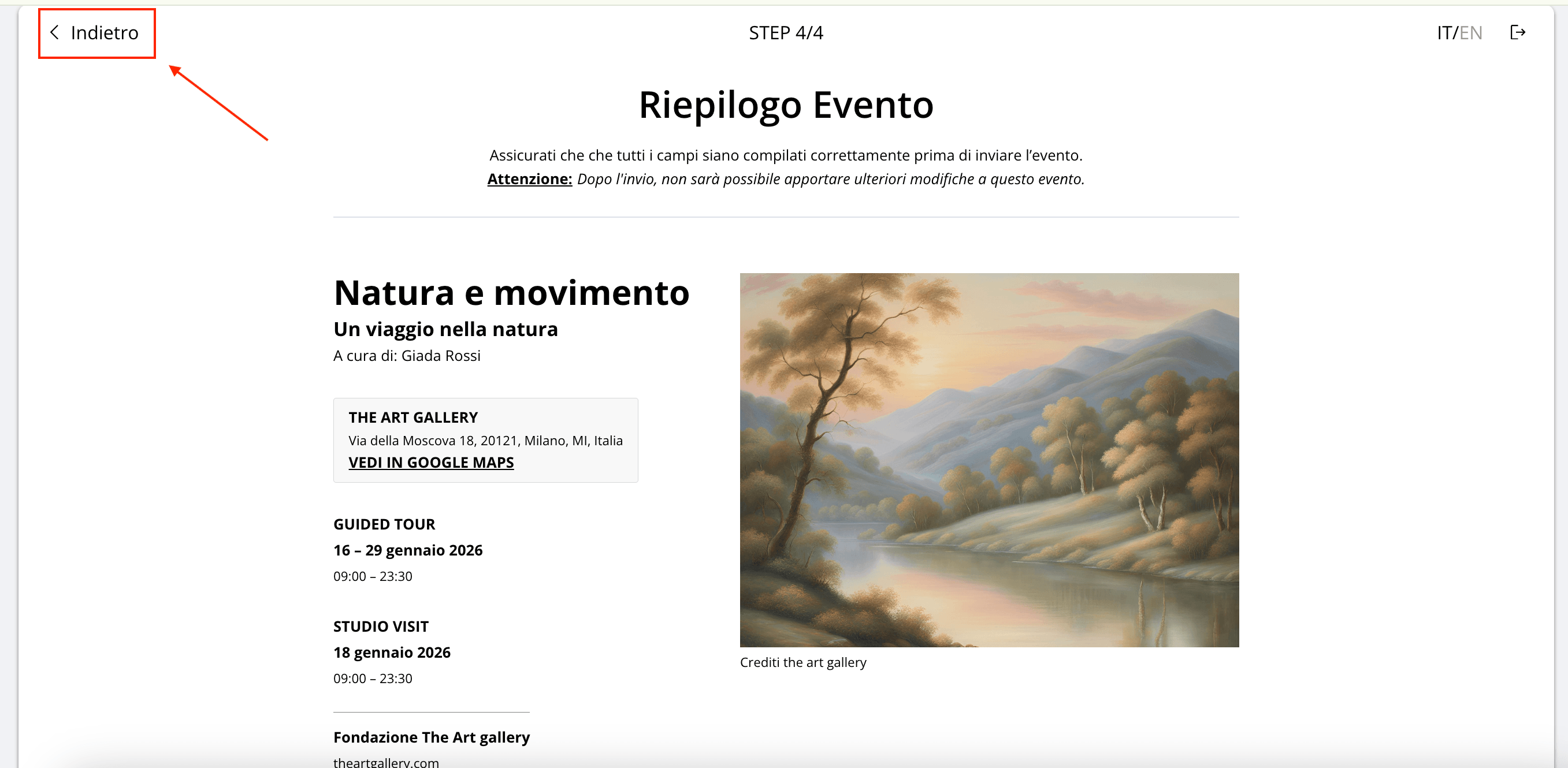
In questo step visualizzi un riepilogo completo dell’evento così come apparirà online su miart digital 2026.
Controlla attentamente tutte le informazioni. Se dovessi riscontrare errori o mancanze, torna ai passaggi precedenti utilizzando il tasto Indietro in alto a sinistra per modificare o aggiungere eventuali campi.
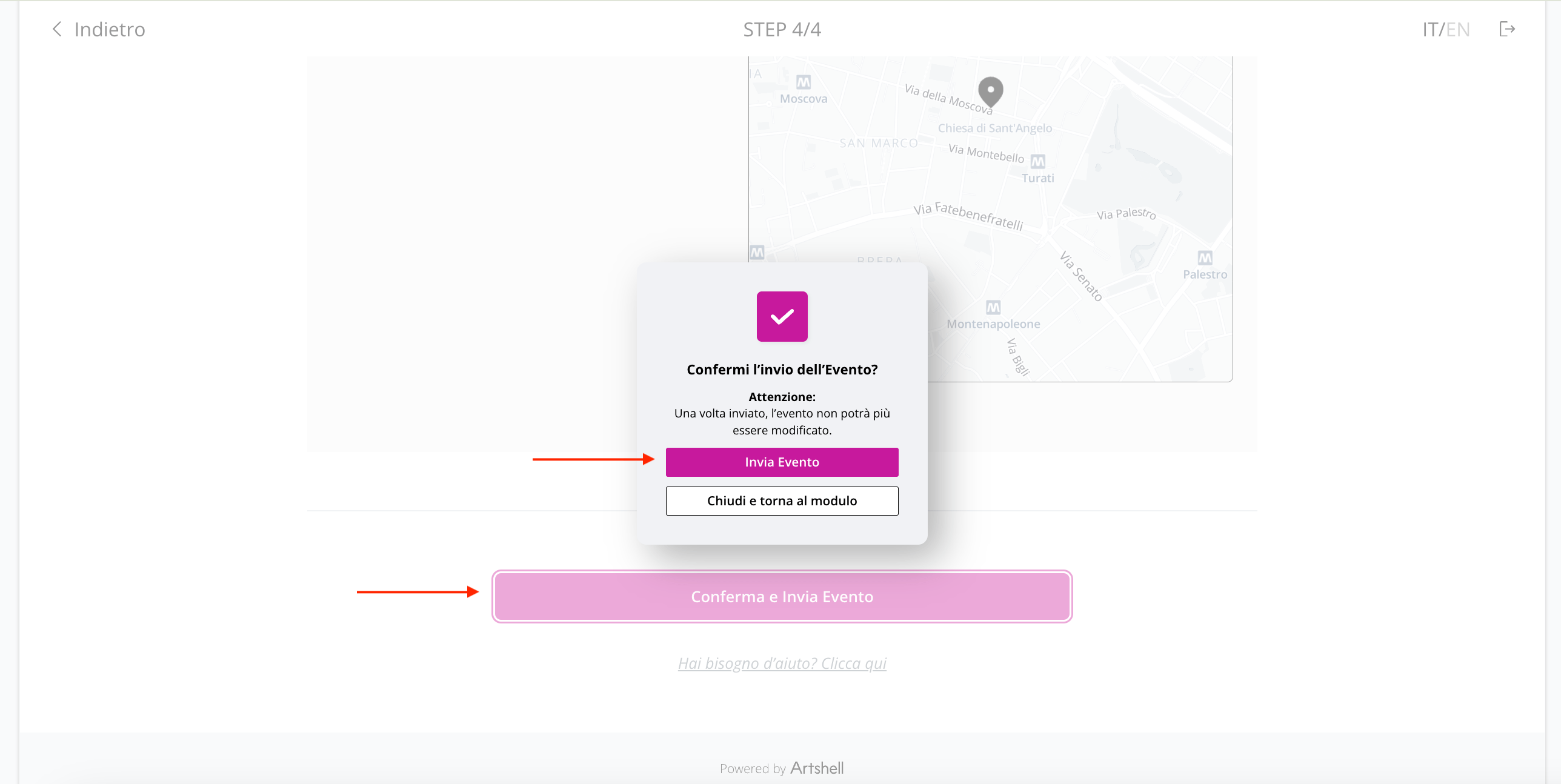
Quando il contenuto è definitivo invia la proposta di evento cliccando Conferma e Invia Evento.
⚠️ ATTENZIONE: una volta inviato l’evento, non ti sarà più possibile modificarlo.
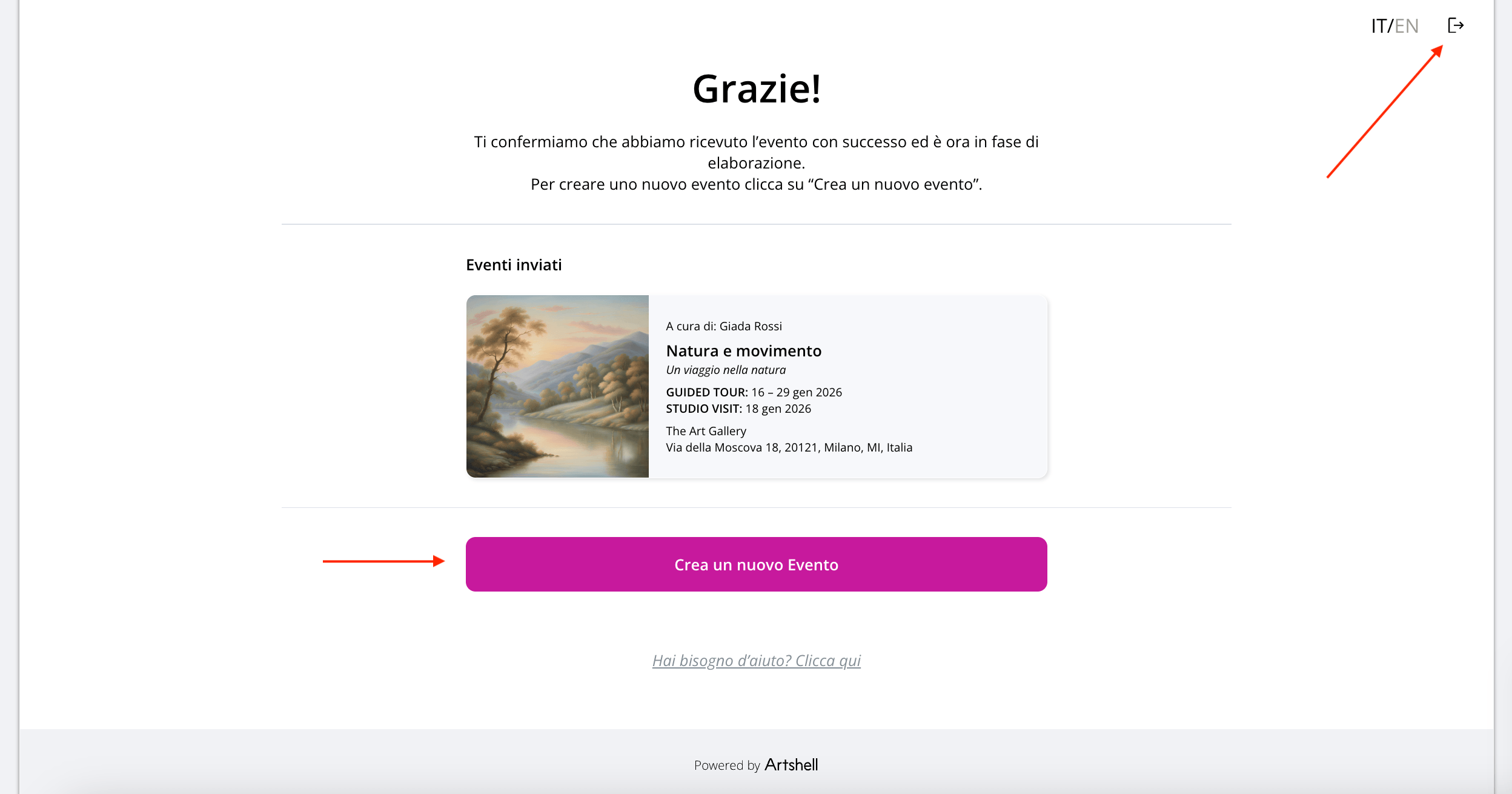
Per creare un nuovo evento, clicca sul pulsante Crea nuovo evento.
Se invece desideri uscire dal form clicca sull'icona della freccia in alto a destra.
Hai già effettuato il logout?
Se vuoi accedere nuovamente per creare un altro evento, inserisci la stessa email che hai usato in precedenza e segui le istruzioni indicate nella sezione Come registrarsi di questa guida.
E-mail di riepilogo e conferma
Una volta cliccato su Conferma e invia evento, la tua proposta viene inviata ufficialmente all’organizzazione di miart 2026 e non sarà più modificabile autonomamente tramite il modulo.
Subito dopo l’invio, riceverai un’e-mail di conferma all’indirizzo utilizzato in fase di registrazione. Questa e-mail certifica il corretto invio del modulo, la presa in carico da parte dell'organizzazione e ti fornisce un riepilogo delle informazioni principali dell’evento che hai inserito. Ti consigliamo di conservarla come riferimento.
La proposta verrà valutata dal team organizzativo e al termine di questa fase riceverai una seconda comunicazione via e-mail che ti informerà sull’inclusione o meno dell’evento nel programma ufficiale.
In caso di necessità, puoi contattare l'indirizzo email letizia.ferro@fieramilano.it